
Cómo ampliar la memoria RAM de tu portátil ASUS VivoBook 15 y mejorar su rendimiento

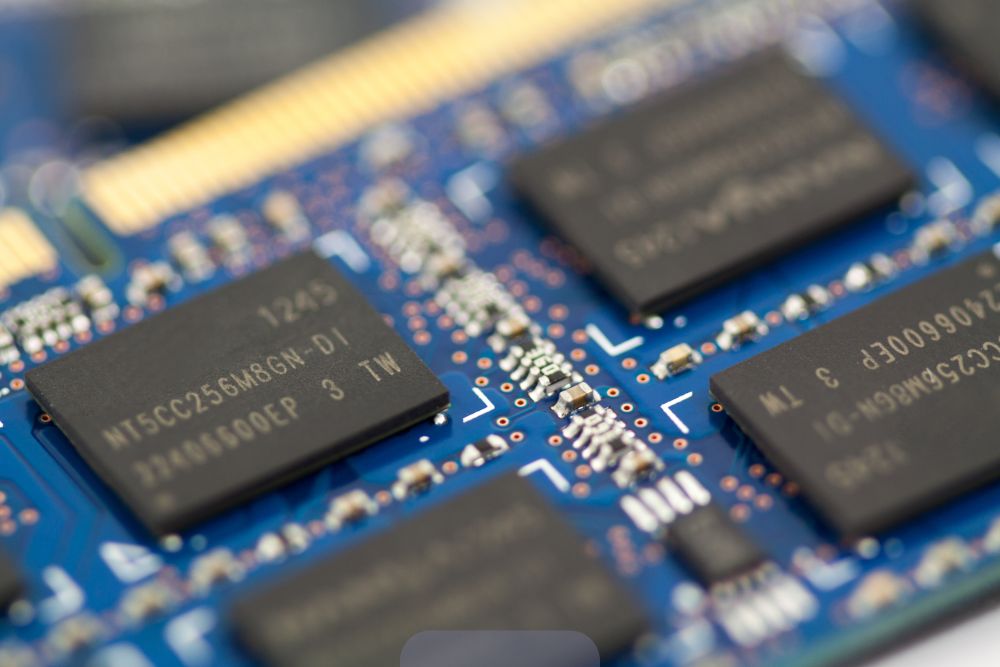
Ampliar la memoria RAM de tu portátil ASUS VivoBook 15 puede ser una de las mejores decisiones para mejorar su rendimiento. Con el aumento en el uso de aplicaciones y la multitarea, contar con suficiente memoria RAM se ha vuelto crucial para una experiencia fluida.
¿Por qué ampliar la memoria RAM?
La memoria RAM (Random Access Memory) es esencial para el funcionamiento eficiente de cualquier computadora. Existen varias razones por las cuales podrías considerar ampliar la RAM de tu portátil. En primer lugar, mejorarás el rendimiento en multitarea, si sueles tener múltiples aplicaciones abiertas, una mayor cantidad de RAM permitirá que estas funcionen sin problemas.
Además, la carga más rápida de aplicaciones es otro beneficio significativo, una mayor capacidad de RAM puede reducir los tiempos de carga al abrir programas pesados. También es importante destacar que tendrás una mejor experiencia en juegos, ya que muchos juegos modernos requieren más memoria para funcionar correctamente. Por último, actividades como edición de vídeo o diseño gráfico exigen más recursos, lo que hace que una ampliación sea beneficiosa.
¿Cuánta RAM necesitas?
Antes de proceder con la ampliación, es importante saber cuánta RAM es adecuada para tus necesidades. Para tareas básicas como navegación web y procesamiento de textos, se recomienda un mínimo de 4 GB. Si realizas tareas cotidianas y algo de multitarea, 8 GB son suficientes.
Sin embargo, para usuarios avanzados, especialmente aquellos que juegan o utilizan software profesional, se recomienda contar con 16 GB o más. Para un portátil ASUS VivoBook 15, el límite máximo suele ser de 16 GB, aunque esto puede variar según el modelo específico.
Tipos de memoria RAM
Es fundamental conocer el tipo de memoria RAM compatible con tu portátil antes de realizar la compra. Los modelos ASUS VivoBook suelen utilizar módulos SO-DIMM DDR4. Puedes verificar esto consultando las especificaciones en el sitio web del fabricante o utilizando herramientas como Crucial's System Scanner para identificar la memoria instalada actualmente.
Diferencias entre DDR3 y DDR4
La memoria DDR (Double Data Rate) ha evolucionado a lo largo del tiempo. La diferencia principal entre DDR3 y DDR4 radica en la velocidad y eficiencia energética. DDR4 ofrece velocidades más altas y un menor consumo energético, lo que se traduce en un mejor rendimiento general. Asegúrese de adquirir el tipo correcto para su modelo específico.
Beneficios adicionales de ampliar la RAM
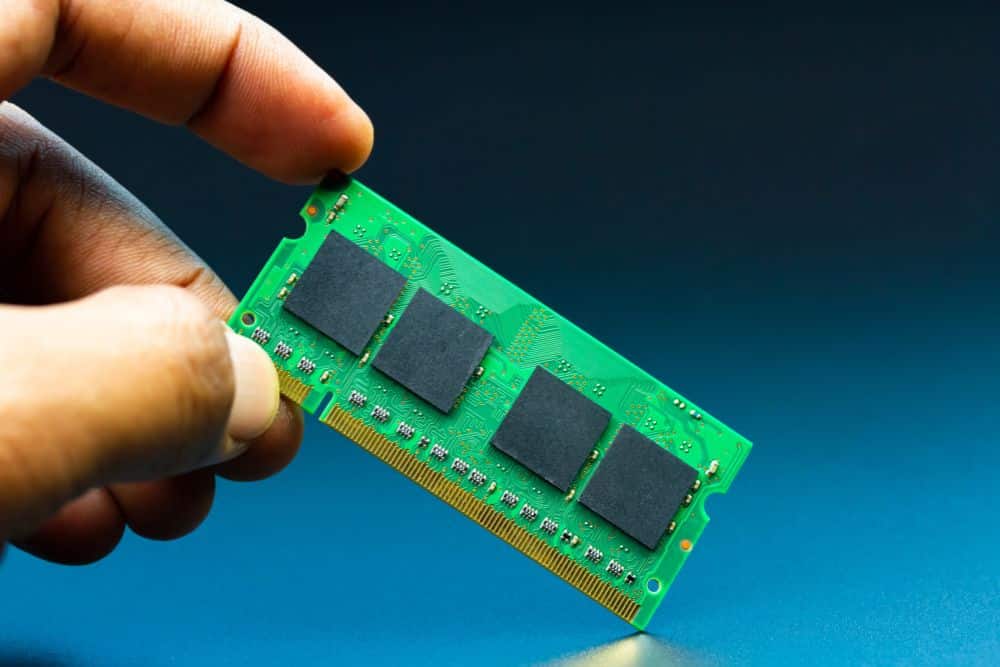
Además del rendimiento inmediato, hay otros beneficios a largo plazo al aumentar la memoria RAM. Un portátil con suficiente RAM puede mantenerse relevante por más tiempo, lo que significa que podrías evitar tener que reemplazar tu dispositivo antes de lo esperado.
También experimentarás una mejora en la experiencia del usuario, con un sistema más rápido y eficiente, tendrás menos frustraciones al utilizar tu portátil, haciendo que tus tareas diarias sean más agradables y productivas. Finalmente, contar con una mayor capacidad para futuras actualizaciones te permitirá adaptarte a las demandas crecientes sin necesidad de actualizar todo tu equipo.
Pasos para ampliar la memoria RAM
Herramientas necesarias
Antes de comenzar, asegúrese de tener a mano las siguientes herramientas, un destornillador Phillips, una banda antiestática (opcional pero recomendada) y una nueva memoria RAM compatible.
- Preparación: Primero, apaga tu portátil y desconéctalo de la corriente. Si tu modelo permite retirar la batería, hazlo para evitar cortocircuitos.
- Acceder al compartimento de la RAM: A continuación, localiza los tornillos en la parte inferior del portátil que sujetan la tapa del compartimento donde se encuentra la RAM. Utilice el destornillador para quitar los tornillos y levante cuidadosamente la tapa.
- Instalar la nueva memoria: Una vez abierta la tapa, identifique las ranuras SO-DIMM donde se encuentra instalada la memoria original. Si hay una ranura libre, alinee el módulo nuevo con esta ranura e insértelo en un ángulo de 30 a 45 grados, presione hacia abajo hasta que encaje en su lugar.
- Cerrar y probar: Después de instalar el nuevo módulo, vuelve a colocar la tapa asegurándote de que todos los tornillos estén bien ajustados. Luego conecte nuevamente el portátil a la corriente y enciéndelo.
- Verificar instalación: Una vez encendido, verifique que el sistema reconozca la nueva cantidad de RAM. En Windows, puedes hacerlo yendo a "Configuración" > "Sistema" > "Acerca de" para comprobar cuánta memoria RAM está disponible.
Solución de problemas comunes
Al realizar una actualización de hardware como está, es posible que enfrentes algunos problemas. Si después de instalar la nueva RAM tu portátil no arranca, asegúrate de que los módulos estén correctamente instalados y prueba reinstalar solo un módulo si has instalado más de uno. Verifique también que esté utilizando módulos compatibles con su modelo.
Si el sistema operativo no reconoce toda la nueva capacidad instalada, compruebe si se han instalado correctamente los módulos y asegúrese de que no haya polvo o suciedad en las ranuras. A veces, actualizar el BIOS puede resolver problemas de compatibilidad.
Mantenimiento posterior a la instalación
Una vez realizada la ampliación, es importante mantener tu portátil en buen estado. Realice limpiezas periódicas utilizando aire comprimido para eliminar el polvo acumulado en los ventiladores y componentes internos. Además, utilice herramientas como Task Manager (Administrador de tareas) o software especializado para monitorear el uso de recursos.
Esto te ayudará a identificar si realmente estás aprovechando al máximo tu nueva memoria RAM. Mantén también tu sistema operativo actualizado para asegurarte de contar con las últimas optimizaciones y parches que pueden mejorar el rendimiento general del sistema.
Consejos antes de comprar RAM
Antes de realizar una compra, ten en cuenta algunos aspectos importantes, verifica siempre la compatibilidad, no todas las memorias son compatibles con todos los modelos. Opta por marcas confiables como Kingston, Corsair o Crucial para asegurar calidad y durabilidad. Considere también las garantías, algunas marcas ofrecen garantías extendidas que pueden ser un indicador positivo sobre su calidad.
Deja un comentario