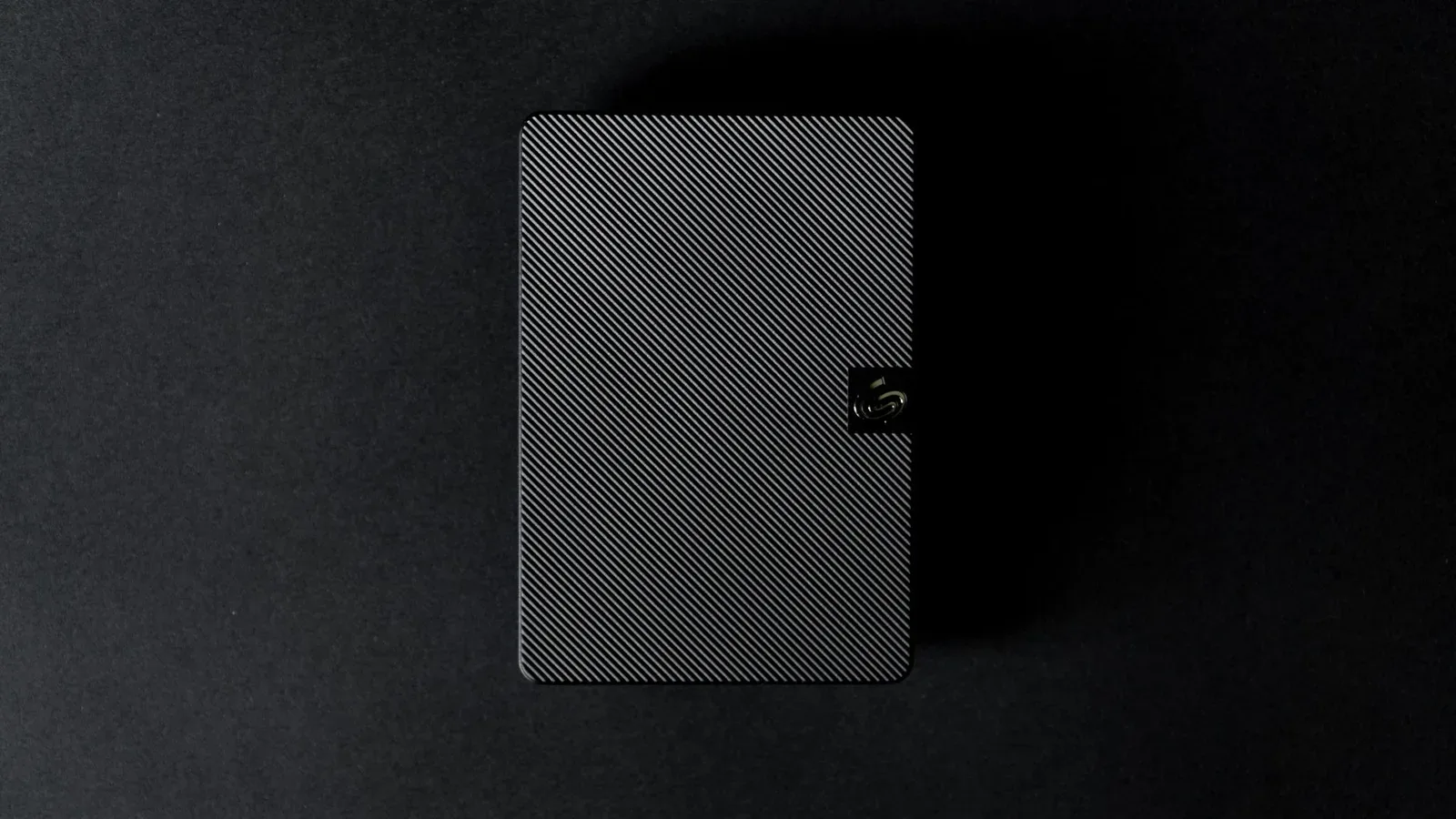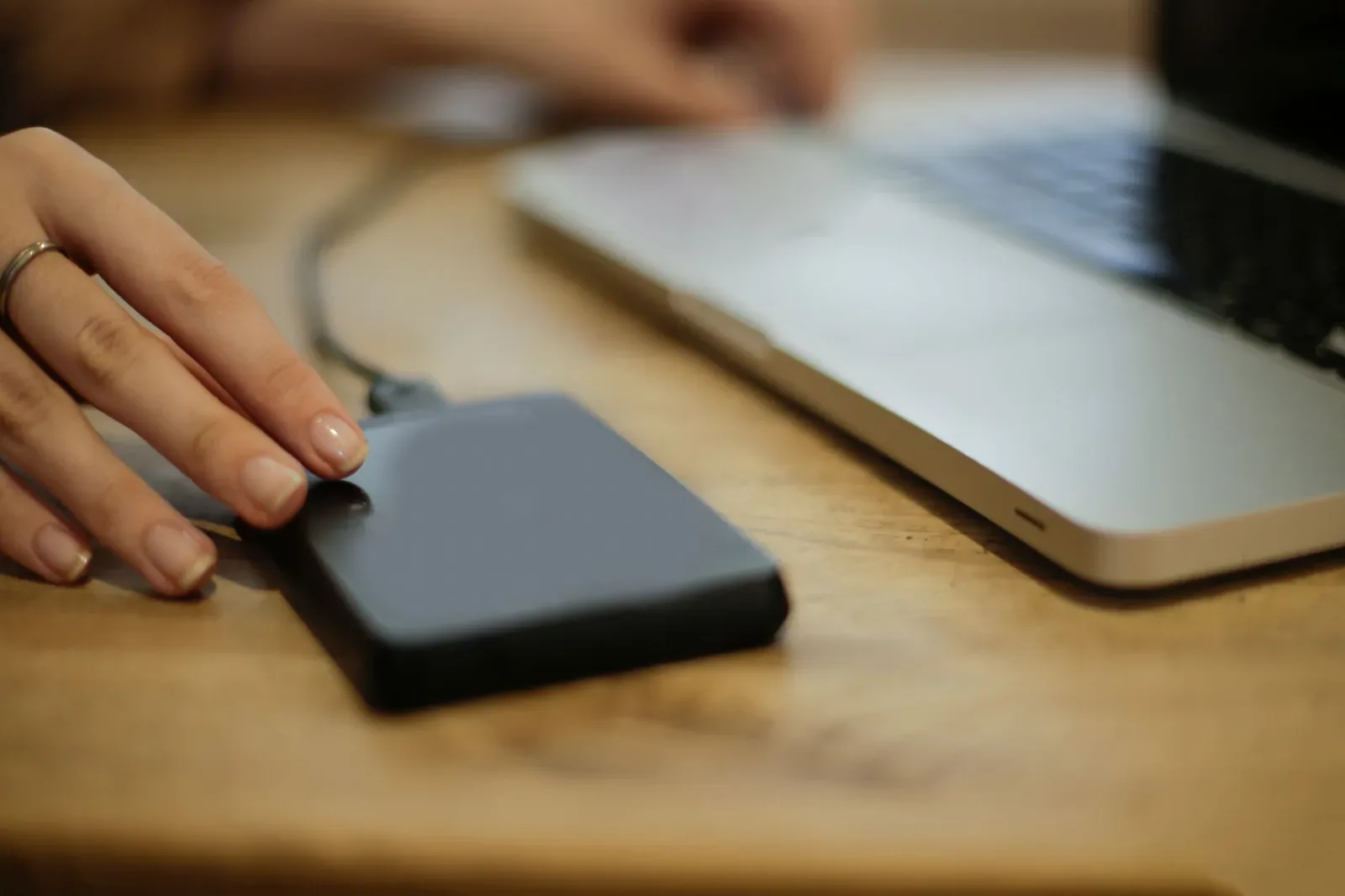
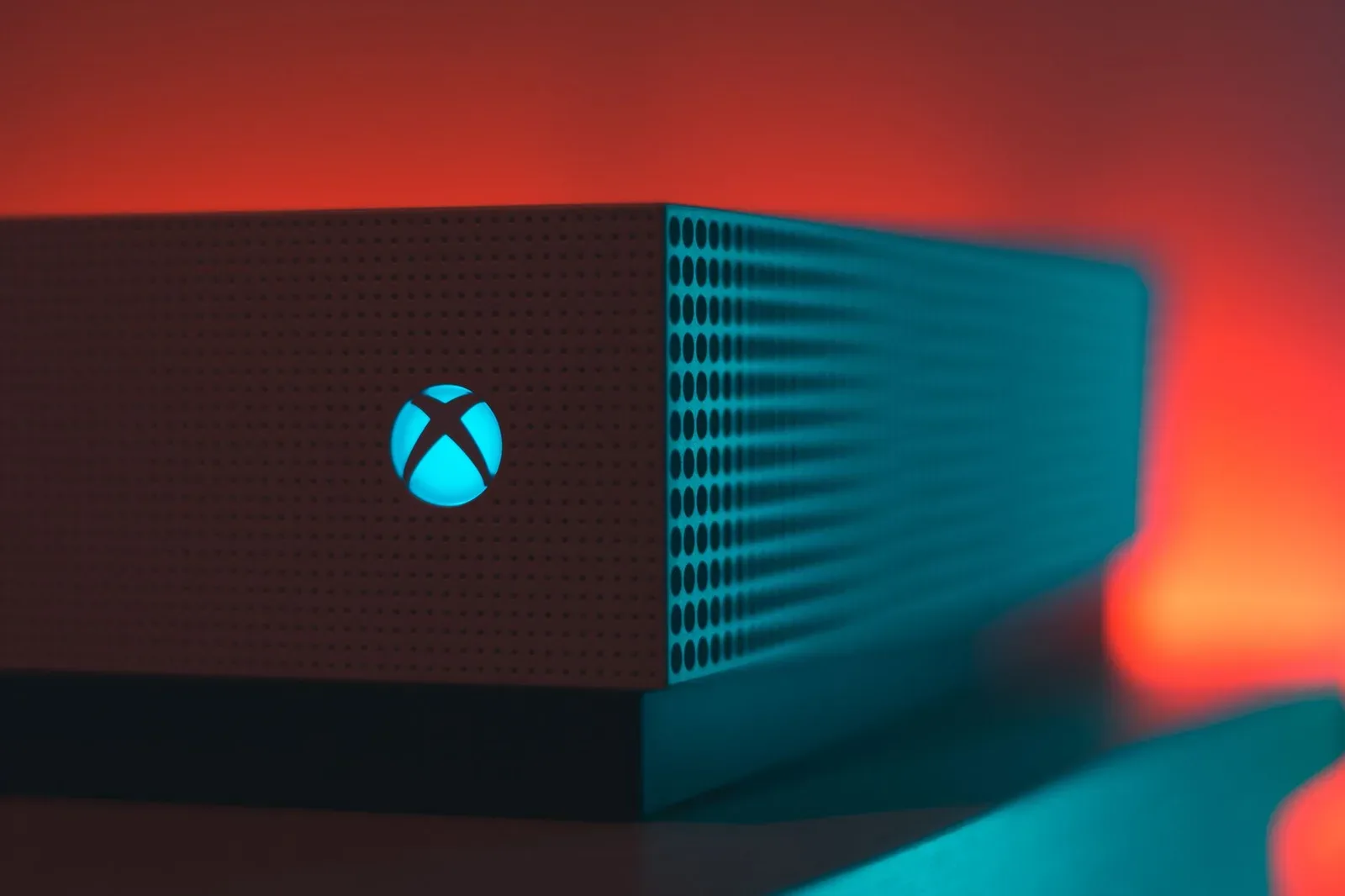
Un disco externo le da más espacio a tu Xbox y conviene en cuanto se llena el SSD interno (la unidad de estado sólido, sin piezas que se muevan, donde la consola instala todo), algo que en una Series S pasa con pocos juegos grandes. Instalarlo lleva siete pasos: revisar el modelo, elegir el disco, conectarlo, formatearlo, comprobar que aparezca, fijarlo como ubicación predeterminada y mover tus juegos. Lo que más tiempo lleva es la transferencia, que se alarga con el peso de cada juego.
Ninguno exige destornillador.
¿Qué necesitas para instalar un disco en tu Xbox?
Necesitas saber el modelo exacto de tu consola, tener un disco compatible con ese modelo y dejar tu cuenta de Xbox abierta en la consola para que las licencias de los juegos sigan activas cuando los muevas. Todo se conecta por fuera. La tarjeta de expansión va en una ranura trasera y el disco USB, en cualquier puerto USB de la Xbox.
- Una Xbox Series X, una Xbox Series S o una Xbox One. La Xbox 360 usa otro sistema de almacenamiento y queda fuera de este procedimiento.
- Para jugar títulos de Series X|S desde el disco: una tarjeta de expansión oficial, como la Seagate Storage Expansion Card o la WD_Black C50 de Western Digital.
- Para guardar juegos o jugar títulos de Xbox One y retrocompatibles (juegos de Xbox 360 y de la primera Xbox que corren en consolas nuevas): un disco USB 3.1 Gen 1 o superior, de 128 GB o más. USB 3.1 Gen 1 es el estándar que mueve datos a 5 Gb/s (gigabits por segundo, unos 625 MB/s teóricos).
- Un puerto libre.
Lo que no conviene usar
Un pendrive USB 2.0 o cualquier disco de menos de 128 GB no sirve para juegos, porque la Xbox lo acepta solo para música, fotos y video. Un hub USB sin alimentación propia tampoco: un disco mecánico portátil puede pedir más energía de la que el hub reparte, y si se corta, se corta en plena copia.
Y nada de abrir la consola para cambiar el SSD interno. Microsoft no vende esa pieza como repuesto para quien compra la consola, y esa tarea le corresponde a un servicio técnico.
¿Tarjeta de expansión o disco USB para tu Xbox Series?
En una Series X o Series S, la tarjeta de expansión es la única opción externa que corre juegos optimizados para esa generación. El disco USB guarda esos juegos pero no los abre, y sí corre títulos de Xbox One, Xbox 360 y la primera Xbox.
La Xbox Velocity Architecture une el SSD con un descompresor por hardware y lee datos a 2,4 GB/s (gigabytes por segundo) en bruto, según la ficha técnica que Microsoft publicó en marzo de 2020. Un puerto USB 3.1 Gen 1 no llega a esa velocidad. Se nota en Starfield o Microsoft Flight Simulator 2024: desde un USB no arrancan, y la consola pide moverlos al SSD antes de jugar.
La tarjeta de expansión
Va en la ranura trasera marcada como Storage Expansion y rinde igual que el SSD interno, con Quick Resume incluido (la función que deja varios juegos en pausa y los retoma en segundos, y que en un USB lento pierde gracia). Seagate la ofrece en capacidades de 512 GB a 4 TB.
Su contra viene con la ventaja: la consola tiene una sola ranura, así que no se pueden sumar dos tarjetas. Y en una Xbox One no funciona.
El disco USB
Un SSD externo por USB abre juegos de Xbox One más rápido que un disco mecánico de 5.400 rpm (revoluciones por minuto del plato: menos vueltas, más espera en cada pantalla de carga). La consola acepta discos USB de hasta 16 TB.
En una Series X o S, su papel es de bodega: pasar un juego del USB al SSD interno tarda menos que descargarlo de nuevo y no gasta datos de tu conexión.
Cómo instalar un disco en tu Xbox en 7 pasos
Solo el paso 4 borra datos. Si el disco USB guarda fotos, documentos o partidas del computador, cópialos a otro lado antes de conectarlo. La tarjeta de expansión llega formateada de fábrica y se salta ese paso, así que con ella el proceso baja a seis acciones.
- Revisa el modelo de tu consola antes de comprar el disco. Una Xbox One no reconoce la tarjeta de expansión, y comprarla para esa consola no te sirve de nada.
- Elige el disco según tus juegos: tarjeta de expansión para títulos de Series X|S, USB 3.1 Gen 1 de 128 GB o más para Xbox One y retrocompatibles. Al revés, terminas con un disco lleno de juegos que no abren desde ahí.
- Conecta el disco. La tarjeta entra en la ranura Storage Expansion hasta que haga tope, y el USB va mejor en un puerto trasero, porque el cable queda fijo detrás de la consola y un tirón no corta una copia a la mitad.
- Formatea el disco USB cuando aparezca el aviso en pantalla: elige Formatear dispositivo de almacenamiento y ponle un nombre. El formateo borra todo el contenido del disco, y sin él la Xbox usa el disco solo para música, fotos y video.
- Comprueba que el disco aparezca en Configuración › Sistema › Dispositivos de almacenamiento, con su capacidad. Que falte en esa lista apunta a un puerto USB 2.0 o a un cable dañado.
- Define la ubicación predeterminada en Dispositivos de almacenamiento › Cambiar ubicaciones de instalación. Sin ese ajuste, cada juego nuevo se sigue instalando en el SSD interno; con un USB como destino, los juegos de Series X|S quedan en un disco desde el que no pueden abrir.
- Mueve tus juegos desde Mis juegos y aplicaciones › Administrar › Almacenamiento: marca los títulos y elige Mover seleccionados. Mover en lugar de copiar libera el SSD interno, mientras que copiar deja un duplicado en cada disco.
La transferencia es el único paso con espera real, y dura más cuanto más pesa cada juego y más lento es el disco: un SSD externo termina antes que uno mecánico.
Errores comunes al instalar un disco en tu Xbox
Cuatro errores se repiten al instalar el primer disco: comprar un USB que no llega al mínimo de velocidad o de capacidad, formatear sin respaldo, desconectar en plena copia y llenar un USB con juegos de Series X|S. Ninguno daña la consola. Todos quitan tiempo, y uno borra archivos.
- Un USB 2.0 o de menos de 128 GB: la Xbox lo deja para multimedia y no instala ni un juego.
- Formatear sin respaldo: el formateo borra fotos, documentos o partidas de computador que guardaba el disco, y desde la Xbox no hay forma de recuperarlos.
- Desconectar durante una transferencia: el juego queda incompleto y toca borrarlo para moverlo o descargarlo otra vez.
- Juegos de Series X|S en un USB. Aparecen en la biblioteca, pero cada uno pide pasar al SSD antes de abrir.
Preguntas frecuentes sobre cómo instalar un disco en tu Xbox
¿Se puede cambiar el SSD interno de la Xbox Series X?
No como tarea casera. Microsoft no vende el SSD interno como repuesto para quien compra la consola, y reemplazarlo exige abrir el chasis y reinstalar el sistema con herramientas de servicio técnico. Para sumar espacio a la misma velocidad, la vía oficial es la tarjeta de expansión, que entra por fuera y no toca la garantía de la consola.
¿El disco de tu Xbox funciona en otra consola?
Sí. Los juegos viajan con el disco y abren en otra Xbox de la misma generación cuando inicias sesión con la cuenta que los compró. Sin esa sesión, la consola pide la licencia.
¿Puedes usar en el computador un disco formateado por la Xbox?
Sí, pero antes tienes que formatearlo en NTFS o exFAT (los sistemas de archivos que lee Windows), y ese formateo borra toda la biblioteca de la Xbox que guardaba el disco.
¿Cuánto espacio libre trae una Xbox Series X o S?
802 GB en la Series X de 1 TB y 364 GB en la Series S de 512 GB. El sistema operativo y los archivos reservados ocupan el resto. Con juegos de más de 100 GB, la Series S se llena con pocos títulos instalados.
¿Qué disco conviene instalar en tu Xbox?
En una Series X o Series S, la tarjeta de expansión gana en velocidad: es el único disco externo que abre Starfield y el resto del catálogo de esa generación al ritmo del SSD interno. Como contra, la consola tiene una sola ranura y la de Seagate llega a 4 TB. No es para quien tiene una Xbox One, porque esa consola no la reconoce.
Para espacio, el USB acepta discos de más de 16 TB, que la consola divide en particiones de hasta 16 TB, y sirve de bodega y para juegos retrocompatibles. Pero no le sirve a quien juega sobre todo lanzamientos de Series X|S, porque cada uno tiene que pasar al SSD antes de abrir.
Con una Xbox One no hay dilema. El USB es la única vía y el requisito mínimo no cambia: 128 GB y 5 Gb/s.
Fuentes consultadas
- bgr.com: Xbox Series X Specifications Finally Revealed In Full By Microsoft
- cgmagonline.com
- gamespot.com: Xbox Series S has 364 GB usable space
- learn.microsoft.com
- microsoft.com
- news.xbox.com
- seagate.com: Playing Xbox Games on Other Xbox Consoles; Using an external USB drive with an Xbox Series X or S
- support.xbox.com
- techradar.com: TechRadar, nota sobre la actualización de almacenamiento de Xbox
- usb.org: SuperSpeed USB - USB-IF
- wccftech.com: Seagate Releases Starfield Xbox Game Drive But Your Xbox Series Won't Play The Game From i
- windowscentral.com: Xbox Series X internal SSD has 802GB of usable storage
- xbox.com