
Cómo comprobar el audio de voz antes de jugar en PC y consola

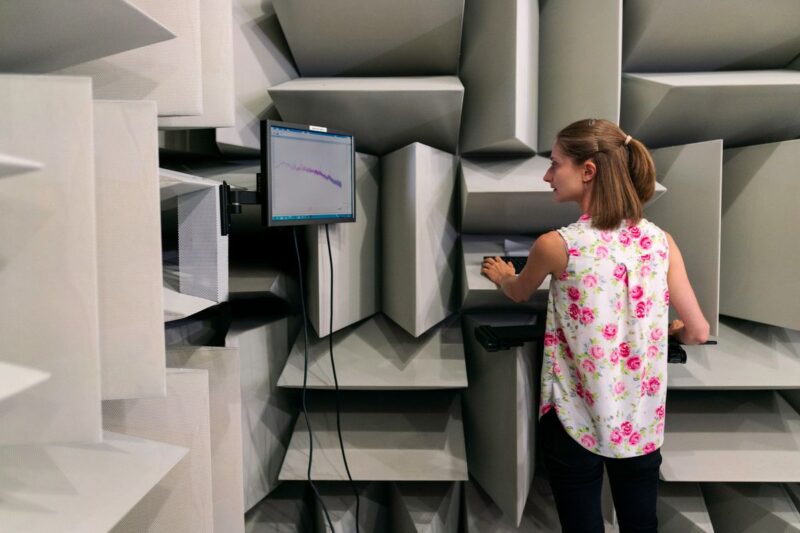
Un micrófono puede estar conectado y aun así no funcionar como debería. A veces el problema está en una configuración incorrecta, otras en los permisos del sistema y, en consolas, puede ser tan simple como tener activado el botón de silencio. Antes de pensar que el accesorio se dañó, conviene hacer algunas comprobaciones básicas.
La forma más útil de probar un micrófono es revisar primero si el dispositivo recibe sonido y después comprobar cómo se escucha la voz. Una barra que se mueve indica que existe señal, mientras que una grabación breve permite detectar volumen bajo, distorsión, ruido de fondo o cortes.
Cómo probar un micrófono en Windows 10 y 11
En Windows, el proceso es bastante directo. Lo primero es conectar el micrófono y entrar en Configuración. Después hay que abrir Sistema y luego Sonido. En la sección de Entrada aparecerán todos los dispositivos disponibles.
Si hay más de uno, es importante seleccionar el correcto. Muchas computadoras tienen un micrófono integrado, por lo que el sistema puede seguir usando ese aunque se haya conectado un headset externo.
En Windows 11, dentro de las propiedades del dispositivo, se puede hacer una prueba de grabación. Basta con hablar durante unos segundos y reproducir el resultado. Esto permite saber si el sonido llega limpio o si hace falta cambiar el volumen de entrada.
En Windows 10, el procedimiento es parecido. También puede observarse la barra que reacciona al hablar. Si no se mueve, hay que revisar la conexión, los permisos o la selección del dispositivo.
Cuando el micrófono en Windows no responde, otro punto clave está en la privacidad. En Configuración, dentro de Privacidad o Privacidad y seguridad, debe estar permitido el acceso al micrófono para el sistema y las aplicaciones que se quieran utilizar.
Probar el micrófono online desde el navegador
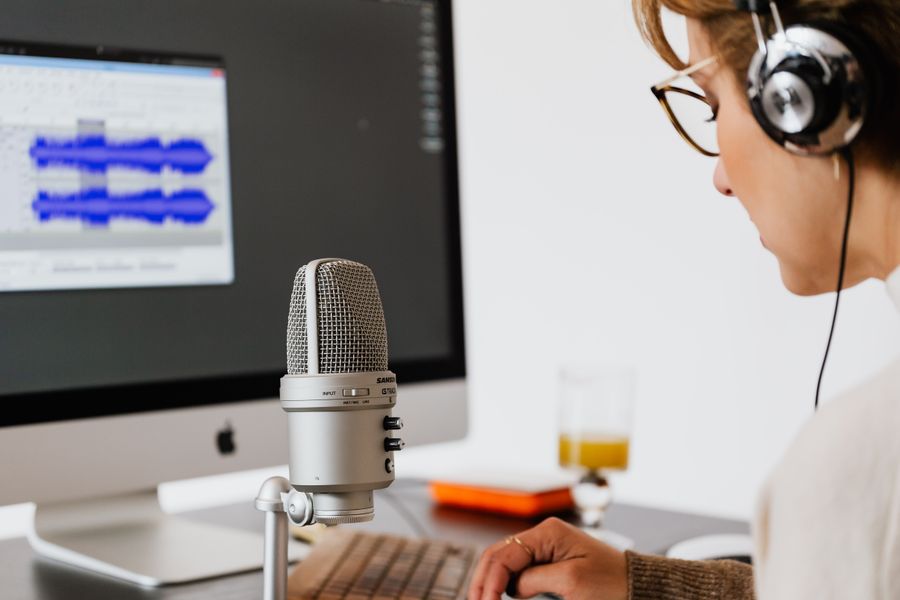
Una prueba desde internet puede ayudar a distinguir si el problema está en el micrófono o en un programa específico. Sitios como OnlineMicTest o webcammictest.com permiten testear micrófono sin instalar aplicaciones.
Al entrar, el navegador pedirá permiso para utilizar el dispositivo. Una vez aceptado, debería aparecer una línea, barra o forma de onda que reacciona al sonido. Algunos servicios también permiten grabar unos segundos y escucharlos después.
Esta prueba es útil porque elimina varias variables. Si el micrófono funciona correctamente en el navegador, pero no dentro de un juego, una plataforma de videollamadas o una aplicación de chat, lo más probable es que la falla esté en ese programa.
En ese caso, conviene abrir los ajustes de audio de la aplicación y seleccionar manualmente el dispositivo de entrada. Muchos problemas aparecen porque el programa mantiene guardado un micrófono viejo o utiliza el integrado de la computadora.
Cómo probar y configurar el micrófono en Xbox Series S
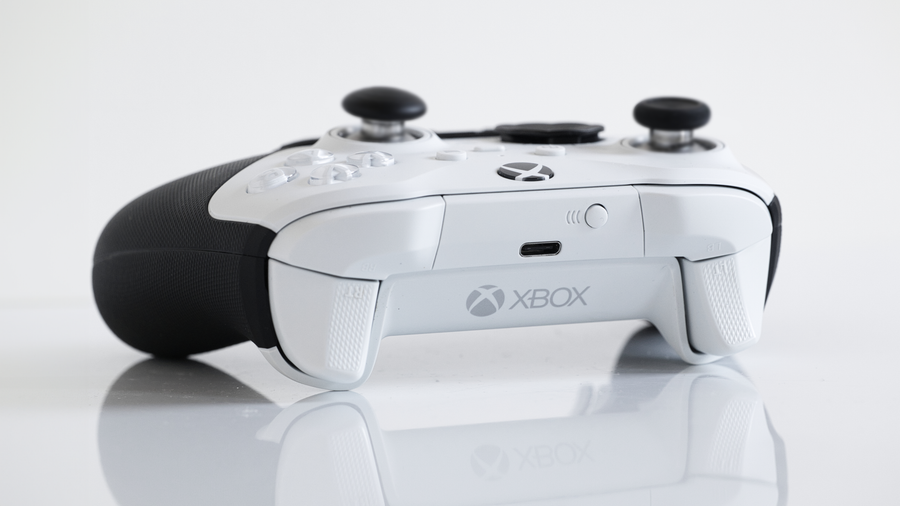
En Xbox Series S, el primer paso es revisar la conexión física. Si se utilizan audífonos conectados al control, el conector debe quedar completamente insertado. También hay que comprobar que el cable, el headset o el adaptador no tengan activado el silencio.
Desde la guía de Xbox se pueden revisar los controles de audio. Allí es posible ajustar el volumen general del headset, la mezcla entre el sonido del juego y el chat, además de la monitorización del micrófono.
La monitorización permite escuchar parte de la propia voz a través de los audífonos. Si está demasiado baja, puede dar la sensación de que el micrófono no funciona. Si está muy alta, puede resultar molesta.
Para comprobar el micrófono en Xbox, una opción sencilla es iniciar un chat de grupo y pedirle a otra persona que confirme cómo se escucha la voz. También se puede observar si el sistema detecta actividad mientras se habla.
Si no funciona, conviene salir del chat, desconectar el headset, volver a conectarlo y revisar nuevamente la configuración. Reiniciar el control o la consola también puede resolver errores temporales.
En algunos casos, puede utilizarse el navegador Edge de la consola para abrir una página de prueba compatible. Si el micrófono funciona allí, pero no dentro del chat, el problema puede estar relacionado con la configuración de la cuenta, la aplicación o el servicio.
Problemas comunes y cómo detectarlos
Cuando un micrófono no funciona, cambiar todos los ajustes al mismo tiempo suele hacer más difícil encontrar la causa. Lo mejor es seguir un orden.
Primero hay que revisar lo básico: conexión, botón de silencio, dispositivo seleccionado y volumen. Después conviene reiniciar la aplicación y hacer una nueva prueba.
Si el problema continúa, se puede probar otro puerto o, si es posible, otro dispositivo. Si el mismo micrófono funciona en una computadora pero no en otra, probablemente el accesorio esté bien y la falla sea de configuración.
Una voz entrecortada puede relacionarse con una mala conexión o con un cable defectuoso. Un zumbido constante puede venir de interferencias o de un conector en mal estado. Si la voz se escucha muy lejos, el nivel de entrada puede estar bajo o puede haberse elegido otro micrófono. También conviene revisar si el problema aparece en todas las aplicaciones o solo en una.
Consejos para configurarlo correctamente
La posición del micrófono influye bastante en la calidad. En un headset, no conviene colocarlo pegado a la boca porque captará respiraciones y golpes de aire. Tampoco debe quedar demasiado lejos, ya que la voz puede escucharse débil.
Una buena referencia es dejarlo a unos centímetros y ligeramente hacia un costado. Después se puede ajustar el volumen hablando con el tono que se usará normalmente.
Para configurar micrófono, lo mejor es evitar subir el nivel al máximo desde el principio. Si la entrada es demasiado alta, el sonido puede saturarse y perder claridad. Es preferible empezar con un nivel medio y corregirlo mientras se escucha una prueba de grabación.
También hay que tener en cuenta el ruido del entorno. Ventiladores, televisores, teclados mecánicos o ventanas abiertas pueden colarse en la señal. Mover el micrófono o reducir la sensibilidad puede mejorar bastante el resultado.
Antes de una partida, una videollamada o una transmisión, basta con hacer una comprobación breve: confirmar el dispositivo de entrada, mirar si hay señal y escuchar unos segundos de grabación.
El método más efectivo es revisar una cosa por vez. Primero se confirma que entra sonido, después se escucha la calidad y, por último, se corrigen permisos, volumen o conexiones.
Deja un comentario