
Cómo conectar el mando Xbox al PC por Bluetooth, USB o adaptador

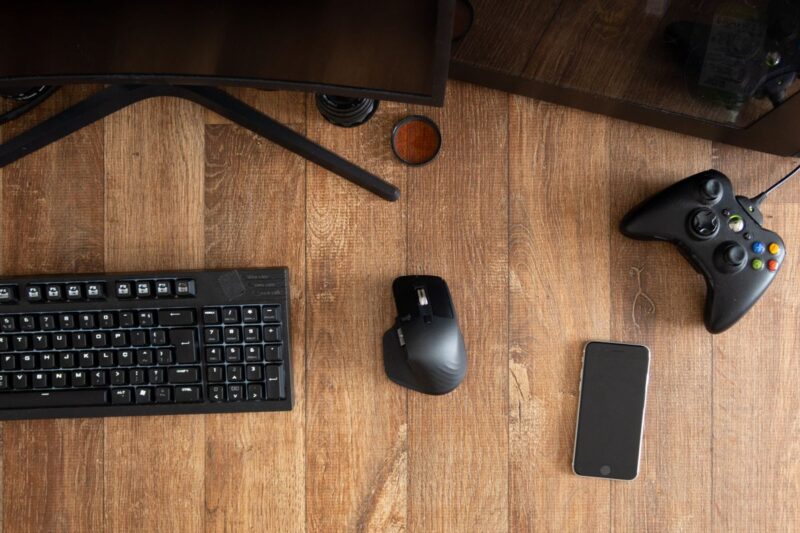
En juegos de carreras, plataformas, deportes o aventuras, muchas personas prefieren usar un control en lugar de teclado y mouse. Los mandos de Xbox son una opción práctica porque Windows los reconoce de forma nativa y existen varias maneras de conectarlos.
Antes de empezar, conviene saber qué modelo tienes y qué tipo de conexión admite. Los controles recientes pueden funcionar por Bluetooth, cable USB o conexión inalámbrica Xbox. Algunos modelos antiguos no incluyen Bluetooth, por lo que necesitan cable o un receptor compatible.
Métodos para conectar tu mando Xbox al PC
Hay tres caminos principales. El más simple es el cable USB, porque basta con conectar el control y esperar a que Windows lo reconozca. Bluetooth resulta cómodo si la computadora ya cuenta con esta conexión y se quiere jugar sin cables. El adaptador inalámbrico Xbox queda como tercera opción para quienes prefieren una conexión propia del ecosistema de Microsoft.
Conexión del mando Xbox por Bluetooth en Windows
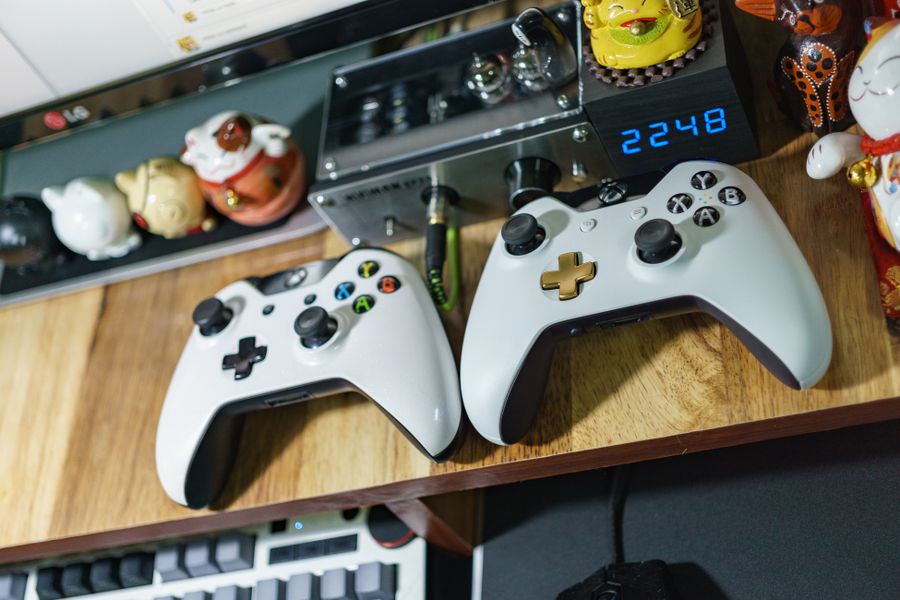
Para conectar el mando Xbox al PC por Bluetooth, primero hay que comprobar que tanto la computadora como el control sean compatibles. Los mandos de Xbox Series y varias revisiones de Xbox One cuentan con Bluetooth, pero los modelos más antiguos pueden requerir otro método.
Enciende el control con el botón Xbox y mantén presionado el botón de emparejamiento, ubicado en la parte superior, hasta que el logotipo empiece a parpadear rápidamente. Eso indica que el mando está buscando un dispositivo.
En Windows, abre Configuración y entra en Bluetooth y dispositivos. Activa Bluetooth, selecciona la opción para agregar un nuevo dispositivo y elige Bluetooth. Cuando aparezca “Xbox Wireless Controller”, selecciónalo. Cuando la luz del botón Xbox quede fija, la conexión estará lista.
Cómo conectar el mando Xbox al PC con cable USB

La conexión por cable es la forma más directa y también una de las mejores para descartar problemas. Para conectar el mando Xbox por USB se necesita un cable compatible con el puerto del control. Los modelos recientes usan USB-C, mientras que algunos mandos de Xbox One utilizan micro-USB.
Con el PC encendido, conecta un extremo al mando y el otro a un puerto USB. Windows debería detectar el dispositivo e instalar lo necesario. En la mayoría de los casos no hace falta descargar programas adicionales.
Este método no depende de Bluetooth y permite jugar sin preocuparse por las pilas. Si el control funciona con cable, pero no de forma inalámbrica, el problema probablemente esté en el emparejamiento o en el adaptador Bluetooth.
Usar el adaptador inalámbrico Xbox para Windows
El adaptador inalámbrico Xbox se conecta a un puerto USB del PC y utiliza la conexión inalámbrica propia de Xbox. Es una alternativa cuando la computadora no tiene Bluetooth o cuando se buscan funciones compatibles con ese sistema.
Una vez conectado, hay que encender el mando y presionar el botón de emparejamiento de ambos dispositivos. Las luces parpadearán mientras se buscan y quedarán estables al completar la conexión.
Antes de comprar uno, conviene revisar que sea adecuado para Windows y que el mando sea compatible.
Solución de problemas al conectar el mando Xbox
Cuando el PC no detecta el mando Xbox, conviene empezar por lo básico. El control debe tener batería suficiente, el Bluetooth tiene que estar activo y el mando debe encontrarse en modo de emparejamiento. Si se usa cable, prueba otro puerto USB y, si es posible, otro cable. Algunos sirven solo para carga y no transmiten datos.
Si el problema aparece con Bluetooth, elimina el mando de la lista de dispositivos guardados y vuelve a emparejarlo. También puede ayudar a apagar y encender Bluetooth. Si la conexión se corta, revisa las actualizaciones de Windows y del controlador Bluetooth.
Otro punto es el firmware del mando. La aplicación Accesorios de Xbox permite comprobar si hay una actualización disponible. Mantener el control actualizado puede corregir problemas de conexión o compatibilidad.
Si nada funciona, conecta el control por USB. Si tampoco responde, el problema puede estar en el cable, el puerto o el propio mando.
Personalización y ajustes del mando en Windows
Una vez conectado, el control se puede configurar desde la aplicación Accesorios de Xbox, disponible en Microsoft Store. Según el modelo, permite actualizar el firmware, revisar el dispositivo y modificar algunas funciones.
En controles compatibles, es posible reasignar botones o trabajar con perfiles. Los mandos Elite ofrecen opciones más amplias para quienes cambian la configuración según el juego.
Windows también integra funciones para jugar con control. El botón Xbox puede abrir herramientas relacionadas con juegos y la Barra de juegos permite acceder a capturas, audio y otras opciones.
Muchos juegos detectan el control automáticamente y muestran en pantalla los botones correspondientes, por lo que conviene probarlo antes de cambiar ajustes.
Preguntas frecuentes sobre la conexión del mando Xbox al PC
¿Se puede conectar un mando de Xbox al PC sin adaptador?
Sí. Si el control y la computadora tienen Bluetooth compatible, se puede emparejar de forma directa. También es posible usar un cable USB.
¿Todos los mandos Xbox tienen Bluetooth?
No. Los controles recientes sí lo incluyen, pero algunas versiones antiguas de Xbox One y los mandos de Xbox 360 utilizan otros sistemas de conexión.
¿Hace falta instalar drivers manualmente?
En un equipo con Windows actualizado, lo normal es que el sistema reconozca el control automáticamente. Si hay problemas, conviene revisar Windows Update, el Administrador de dispositivos y la aplicación Accesorios de Xbox.
¿Puedo usar auriculares conectados al mando?
Depende del método de conexión y del modelo. Algunas funciones de audio no trabajan igual por Bluetooth, por lo que cable o adaptador inalámbrico pueden ser más adecuados.
¿Se puede cambiar entre consola y PC?
Algunos mandos recientes facilitan el cambio entre dispositivos emparejados, aunque depende del modelo y de la conexión.
Conectar un control de Xbox a una computadora suele llevar pocos minutos. El cable es la opción más simple, Bluetooth evita accesorios adicionales y el adaptador ofrece una conexión específica para el ecosistema Xbox. Lo importante es identificar primero el modelo del mando y elegir el método que realmente admite. A partir de ahí, Windows suele encargarse de casi todo lo demás.
Deja un comentario