
¿Cómo configurar el audio de una diadema en consola sin perder sonido, chat ni micrófono?

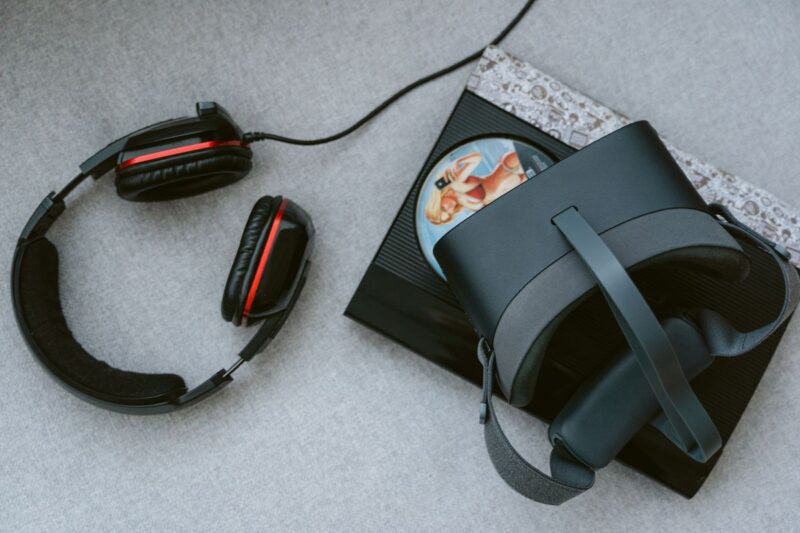
Conectar una diadema a una consola es apenas el primer paso. La diferencia real aparece cuando el audio queda bien configurado: el juego se escucha por donde debe, el chat no tapa los efectos, el micrófono responde sin ruido y la salida no se queda atrapada en el televisor por HDMI.
Es por estos motivivos que saber cómo configurar el audio de una diadema en consola evita muchos problemas que parecen fallas del accesorio, pero en realidad vienen de una mala ruta de sonido.
Primero: identifica por dónde viaja el audio
Antes de entrar a los menús, conviene entender la ruta. Una consola puede enviar sonido al televisor por HDMI, al control por puerto de 3,5 mm, a una diadema USB o a un receptor inalámbrico. Si la consola sigue enviando audio al televisor, la diadema puede estar conectada y aun así no sonar como esperas.
En una diadema con cable al control, el audio viaja desde la consola al mando y luego a los audífonos. En una USB, la consola reconoce la diadema como dispositivo de salida. En una inalámbrica con dongle, el receptor USB hace de puente. En todos los casos, hay que confirmar que la consola haya elegido la diadema como salida principal o como salida de chat.
Configuración en PlayStation 5
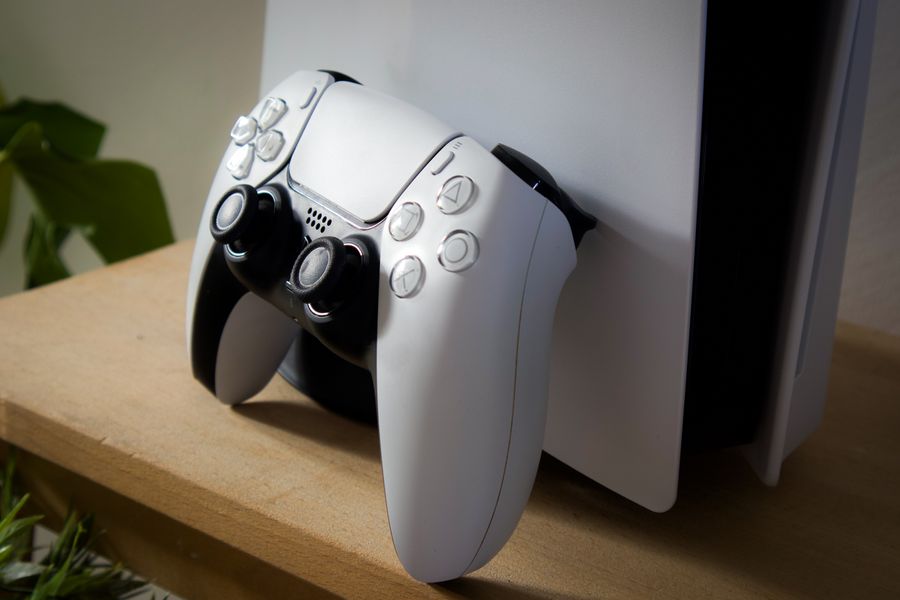
En PlayStation 5, la ruta principal está en Configuración > Sonido > Salida de audio. Desde ahí se puede elegir el dispositivo de salida, activar o desactivar el cambio automático de dispositivo, definir si el audio de los auriculares será “todo el audio” o solo “chat de voz”, y ajustar opciones como formato de audio HDMI o salida para TV.
Para una diadema conectada al control DualSense, lo más práctico es revisar que la salida vaya a “Auriculares conectados al control”.
Luego, en la opción de salida a auriculares, elige “Todo el audio” si quieres escuchar juego y chat por la diadema.
Elige “Chat de voz” si quieres que el juego siga sonando por el televisor o monitor.
En PS5, si usas una diadema compatible con audio 3D, revisa la configuración de audio 3D para auriculares. Puede mejorar la percepción espacial en juegos compatibles, pero no siempre conviene dejarla igual para todos los títulos. En algunos juegos competitivos, un perfil más limpio puede ayudar más que un efecto envolvente demasiado marcado.
Configuración en Xbox
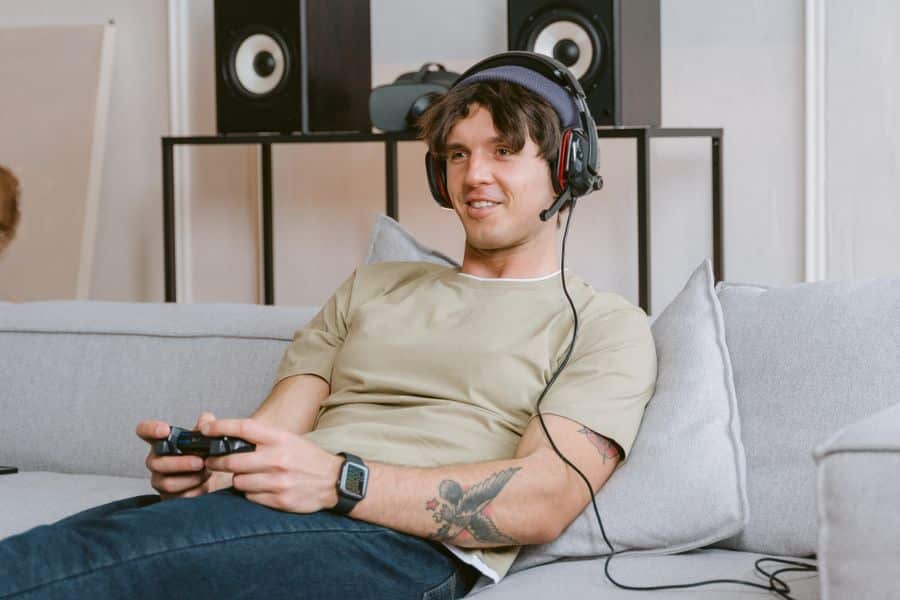
En Xbox, la ruta está en Perfil y sistema > Configuración > General > Volumen y salida de audio. Desde ese menú se ajusta la salida de altavoces, el audio HDMI y las opciones de auriculares. En configuraciones básicas con televisor o monitor, una salida estéreo sin compresión suele ser una opción estable, aunque las alternativas pueden cambiar según el equipo conectado.
Si la diadema está conectada al control, abre la guía con el botón Xbox y revisa el panel de audio. Ahí puedes ajustar volumen de auriculares, mezclador de chat, monitoreo de micrófono y, según el modelo, balance entre juego y conversación.
En Xbox también existen opciones de sonido espacial para audífonos, como Windows Sonic, Dolby Atmos for Headphones y DTS Headphone:X. Estas opciones pueden mejorar la sensación de espacio en algunos juegos, pero no siempre son necesarias. En títulos competitivos, conviene probar si el sonido espacial realmente ayuda a ubicar pasos y disparos o si resulta más claro jugar en estéreo.
Un detalle importante: no todos los audífonos USB funcionan en Xbox. Si el modelo no está diseñado para Xbox o no se conecta por el control, puede que la consola no lo reconozca como salida válida. En ese caso, el problema no se resuelve cambiando volumen, sino usando una conexión compatible.
Cuando la consola está conectada por HDMI
El HDMI transporta imagen y sonido hacia el televisor, monitor, barra de sonido o capturadora. Por eso puede generar confusión cuando conectas una diadema y el audio sigue saliendo por la pantalla.
Si quieres que todo suene por la diadema, selecciona la salida de auriculares en la consola y configura “todo el audio”, no solo chat. Si quieres grabar o transmitir, la ruta cambia: a veces necesitas que el audio salga por HDMI hacia la capturadora, pero también escucharlo en la diadema. Esa doble salida depende de la consola, del dispositivo de captura y del software usado.
Si usas PC, capturadora u OBS
En la práctica, si ves movimiento en el medidor de OBS pero no escuchas nada, probablemente falta activar el monitoreo o elegir el dispositivo correcto. Para escuchar el audio de la consola en audífonos conectados al PC, entra a Configuración > Audio > Avanzado en OBS y revisa el dispositivo de monitoreo.
Luego, en Propiedades de audio avanzadas, cambia la fuente de la capturadora a “Monitor y salida” si quieres escucharla y también enviarla a la grabación o transmisión.
Ruta de diagnóstico: encuentra dónde está el problema
Esta ruta sirve para no cambiar ajustes al azar.
| Síntoma | Posible causa | Qué revisar |
|---|---|---|
| La diadema no suena | La consola sigue enviando audio por HDMI | Cambiar salida de audio a auriculares o headset |
| Se escucha el juego, pero no el chat | Mezcla de chat mal ajustada | Balance juego/chat en menú rápido |
| Se escucha el chat, pero no el juego | Salida configurada solo para chat | Cambiar a “todo el audio” |
| El micrófono no funciona | Entrada incorrecta, mute activo o permisos | Dispositivo de entrada, botón mute y privacidad |
| OBS recibe audio, pero no lo escuchas | Monitoreo desactivado | Activar monitorización en OBS |
| Hay eco en transmisión | Fuente duplicada o monitoreo incorrecto | Silenciar fuentes repetidas y revisar monitor/salida |
| El audio va con retraso | Bluetooth, capturadora o monitoreo con latencia | Usar cable, dongle de baja latencia o ajustar sincronización |
Configuración recomendada según uso
Para jugar solo, configura la salida de audio en “todo el audio” y ajusta el volumen desde la consola y la diadema. Para jugar con amigos, revisa la mezcla de chat y activa el monitoreo de micrófono a un nivel bajo.
Para competitivo, evita Bluetooth si notas retraso y prueba sonido estéreo o espacial según el juego. Para streaming con capturadora, confirma que el audio viaje por HDMI hacia OBS y que el monitoreo esté bien seleccionado.
Una buena configuración de audio no se nota porque todo fluye: el juego se entiende, el chat entra claro, el micrófono responde y no hay que pelear con menús cada vez que se prende la consola. Ese es el objetivo real: que la diadema desaparezca de la mente y el jugador pueda concentrarse en la partida.
Deja un comentario